En résumé
Ouvrez la démo en ligne : elle arrive avec un espace de démonstration déjà rempli — deux bases MIMIC-IV, trois projets d’exemple, un pipeline ETL et un projet d’alignement de concepts. Tout tourne dans votre navigateur : aucune installation, aucun compte, aucune donnée envoyée à un serveur.
Prérequis
Un navigateur récent : Firefox, Safari, Chrome ou Edge. Rien d’autre.
Démarrer
Ouvrir la démo
Rendez-vous sur demo.linkr.interhop.org. Le premier chargement prend quelques secondes.
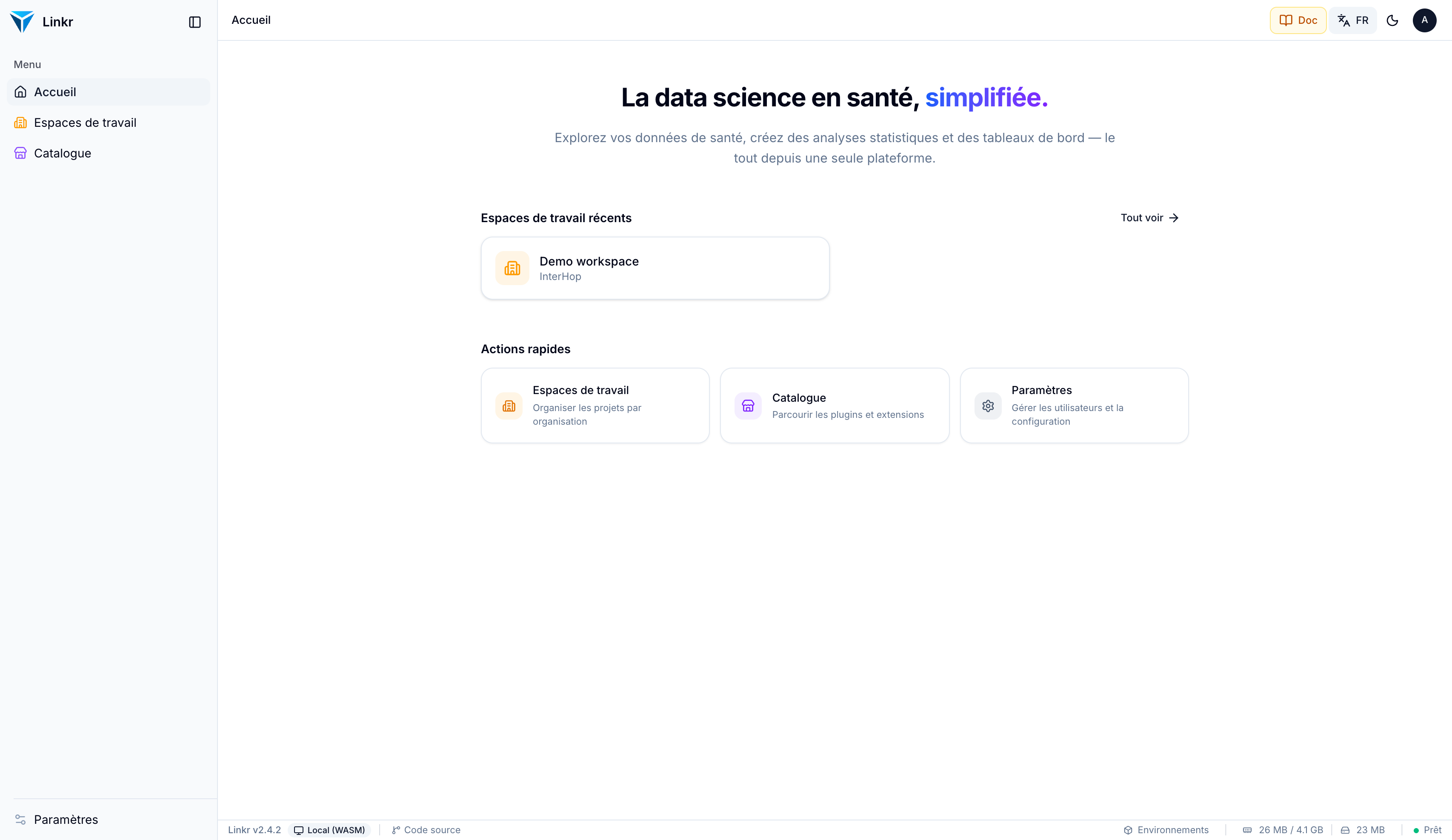
Ouvrir l’espace de démonstration
Sur la page d’accueil, il apparaît sous Espaces de travail récents ; sinon, ouvrez Espaces de travail dans le menu.
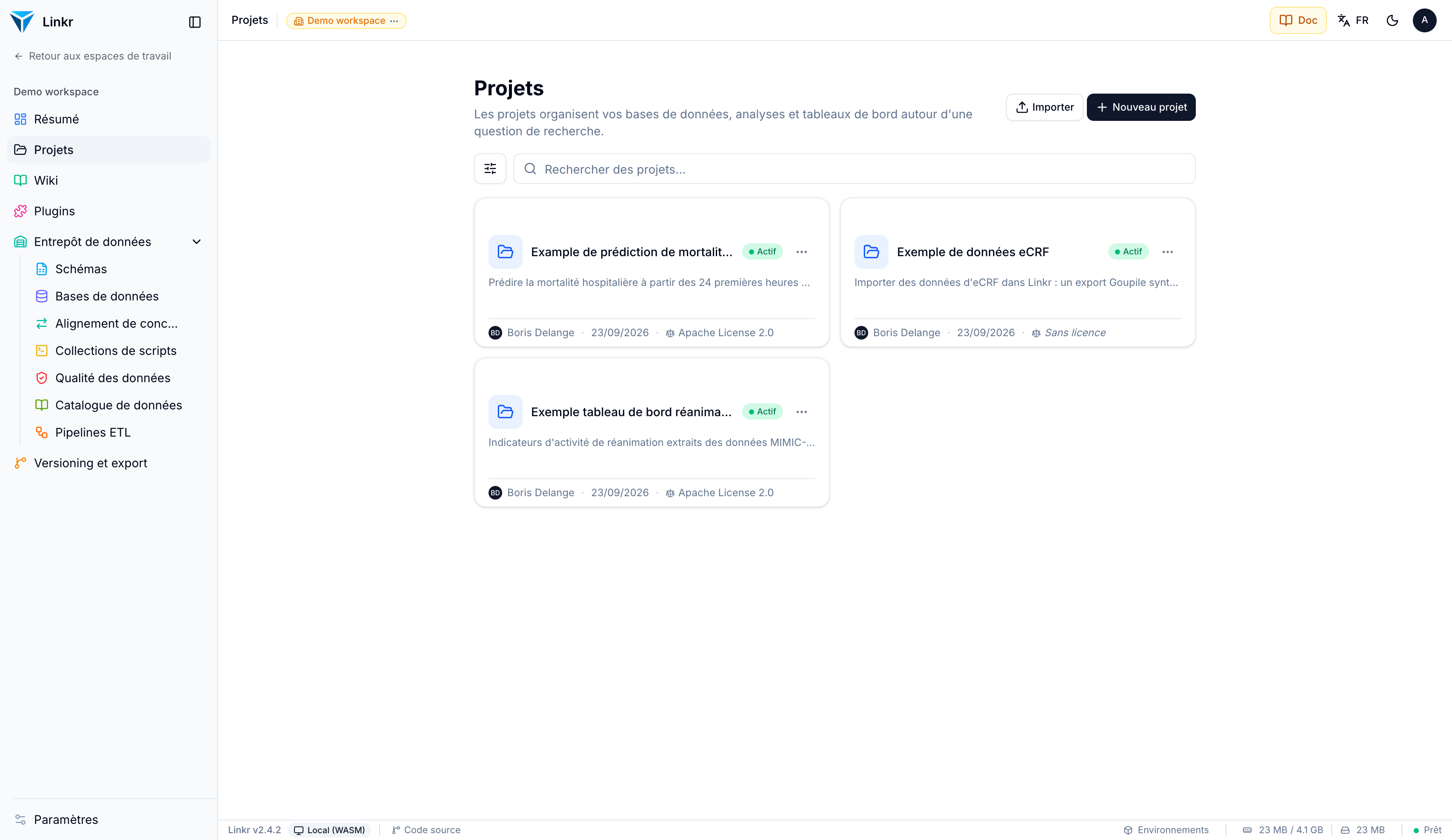
Ouvrir un projet d’exemple
Dans l’espace, ouvrez Projets et choisissez l’un des trois projets décrits ci-dessous. Chacun s’ouvre sur sa page Résumé, avec un README qui explique ce qu’il contient.
Vous êtes dans Linkr
Le reste de la page décrit ce que contient la démo et par où commencer. Vous pouvez aussi créer votre propre espace avec Nouvel espace de travail, ou un projet vierge avec Nouveau projet.
Ce qu’on peut explorer dans la démo
Les projets d’exemple couvrent quatre facettes de Linkr :
- Explorer un entrepôt de données de santé — bases, concepts, cohortes et dossier patient individuel, sur 100 patients de MIMIC-IV.
- Analyser les données — jeux de données, analyses statistiques sans code, et code R ou Python dans l’IDE.
- Construire un tableau de bord — indicateurs, graphiques et filtres pour suivre une activité clinique.
- Recueillir et analyser une enquête — un export eCRF transformé en résultats.
Chacune est présentée écran par écran dans les pages Découvrir la démo.
Des résultats de démonstration, pas des résultats cliniques
Le jeu MIMIC-IV demo ne compte que 100 patients. Les métriques affichées par le projet de prédiction montrent que la chaîne fonctionne de bout en bout ; elles n’établissent pas une performance clinique. Le README du projet le détaille.
Les données de démonstration
Les projets s’appuient sur des ressources partagées par tout l’espace de travail, rangées dans son menu Entrepôt de données :
Deux bases MIMIC-IV demo
Les mêmes 100 patients, dans deux formats : le schéma natif de MIMIC-IV, et sa conversion au modèle OMOP CDM.
Un pipeline ETL
La transformation de MIMIC-IV demo vers OMOP CDM, étape par étape.
Un projet d'alignement de concepts
Les codes sources de MIMIC-IV alignés sur les concepts standards OMOP.
Quatre schémas
Les descriptions de structure d'OMOP CDM 5.3 et 5.4, de MIMIC-III et de MIMIC-IV.
Pour comprendre ces notions — base, schéma, alignement, ETL — voir Espaces de travail et projets et Le pipeline de données.
Se repérer dans un projet
La barre latérale d’un projet s’organise en deux groupes : l’entrepôt de données, où l’on explore ce qui existe, et le laboratoire, où l’on fabrique.
Résumé
L'état du projet, son README, sa licence et ses tâches. C'est la page d'accueil du projet.
IDE
Écrire et exécuter du R ou du Python, directement dans le navigateur. Le terminal, lui, demande le mode serveur.
Entrepôt de données
Bases de données, concepts, cohortes et données individuelles, en lecture seule.
Laboratoire
Jeux de données, tableaux de bord et rapports : là où s'écrivent vos résultats.
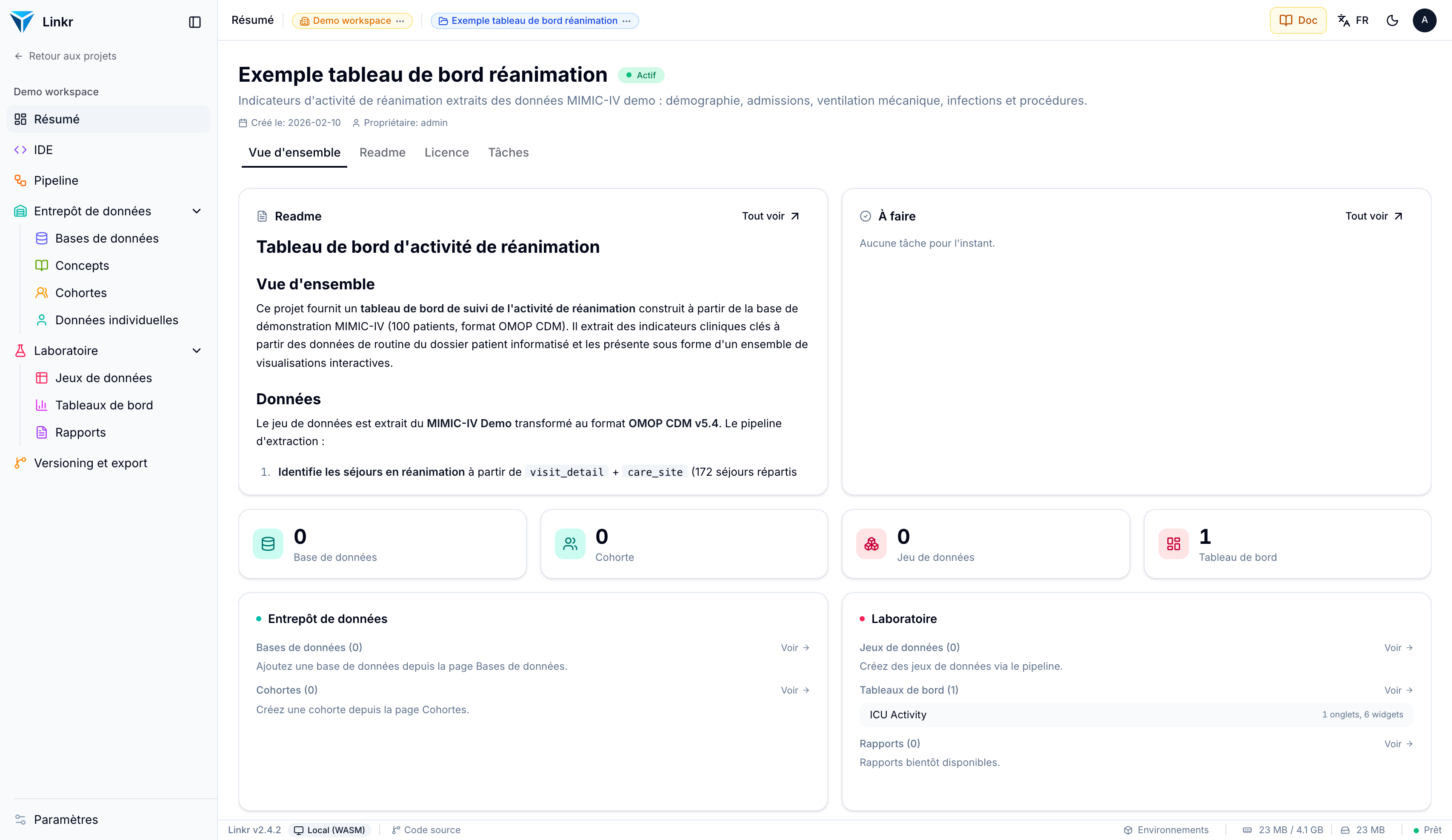
Le détail de chaque entrée est dans Vue d’ensemble d’un projet.
Où sont stockées vos données ?
Dans votre navigateur, dans une base intégrée appelée IndexedDB, propre à chaque site et à chaque profil de navigateur. Rien n’est envoyé à un serveur. En contrepartie, vider les données de site efface votre travail : utilisez l’export ZIP d’un projet (Versioning et export) pour le conserver.
Sur une instance installée avec son backend, c’est l’inverse : vous vous connectez avec un compte, et tout est stocké sur le serveur. Voir Modes de déploiement.
Dépannage
La page reste blanche ou se fige. Rechargez-la. Au premier chargement, le navigateur télécharge le moteur SQL DuckDB-WASM (~10 Mo) ; Pyodide (~15 Mo) et webR (~20 Mo) suivent à la première utilisation de Python ou de R. Ils sont ensuite mis en cache.
Je ne retrouve plus mon projet. Les données sont propres à chaque navigateur et à chaque profil : si vous avez changé de navigateur, de profil, ou vidé les données de site, elles ne sont pas visibles. L’export ZIP sert à les transporter.
Pour aller plus loin
- Votre premier projet — un parcours guidé : base, concepts, cohorte, jeu de données, tableau de bord.
- Installation locale — lancer Linkr sur votre machine.