En résumé
Cinq analyses statistiques s’ajoutent comme des widgets, sans écrire de code : tableau descriptif, tests, régression, survie, matrice de corrélation. Vous désignez des colonnes, elles produisent un tableau ou une figure. Le choix du test est guidé par les données par défaut, et reste sous votre contrôle.
Les analyses disponibles
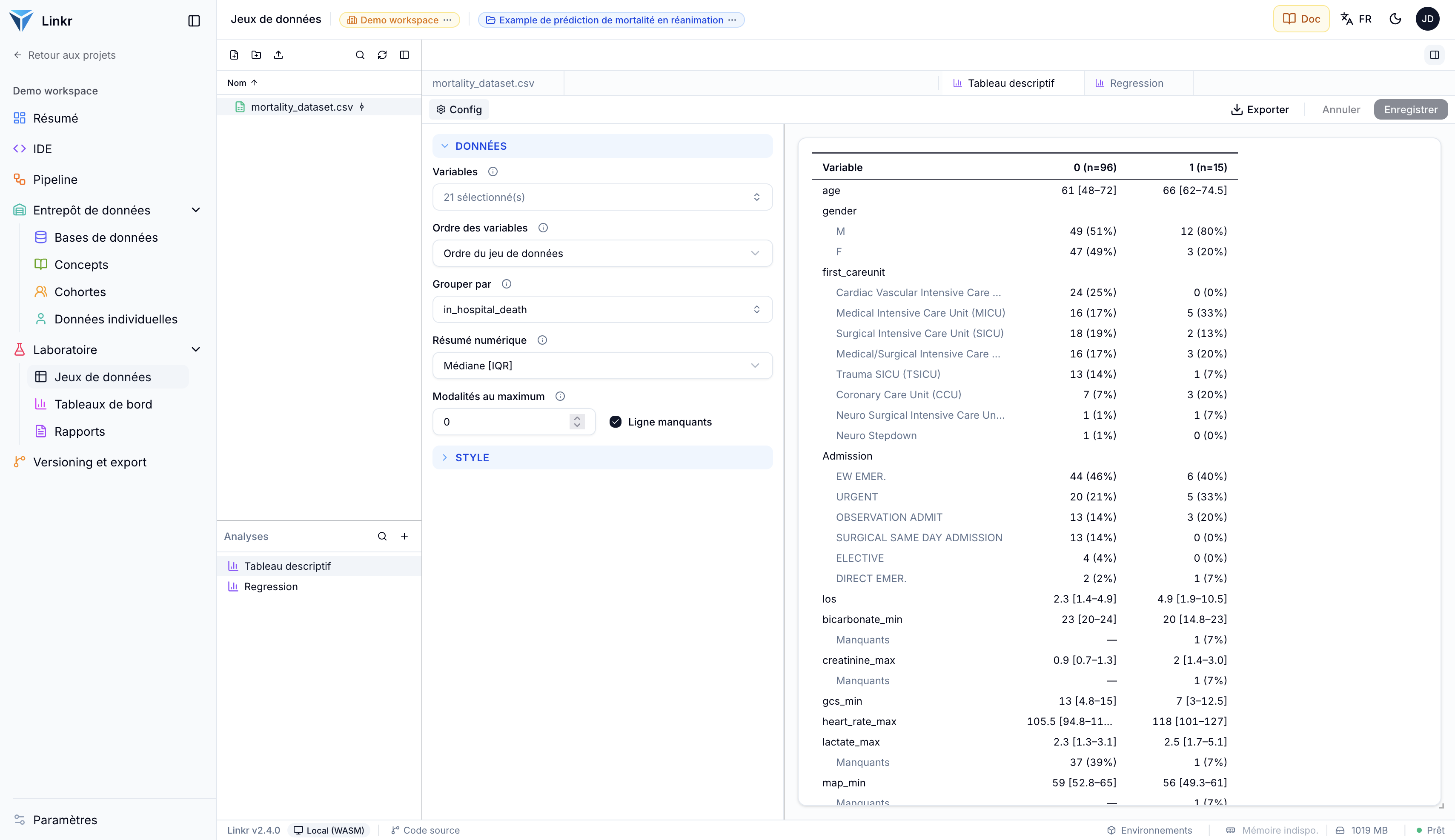
Tableau descriptif
La description de la population, variable par variable, éventuellement par groupe. C’est le tableau qui ouvre un article.
Tests statistiques
Comparer plusieurs variables entre des groupes, avec le test adapté à chacune.
Régression
Linéaire ou logistique, avec ses coefficients, ses intervalles de confiance et son forest plot.
Survie
Courbes de Kaplan-Meier, test du log-rank, effectifs à risque et modèle de Cox.
Matrice de corrélation
Pearson ou Spearman, avec la significativité.
Les ajouter
Sur un tableau de bord : Modifier, puis Ajouter un widget, onglet Plugin. Vous choisissez l’analyse, lui donnez un nom et un jeu de données, et la configurez avec un aperçu en direct.
La même liste est accessible depuis les analyses d’un jeu de données, sans passer par un tableau de bord — pratique pendant l’exploration.
Chaque analyse a sa documentation, dans l'application
L’onglet Doc, à côté de la configuration, affiche la notice de l’analyse : ce qu’elle calcule, comment la lire, et les pièges méthodologiques. C’est souvent là que se trouve la réponse à « quel test dois-je utiliser ? ».
Le tableau descriptif
Vous choisissez les variables, et éventuellement une colonne pour grouper. Chaque variable produit une ligne : effectifs et pourcentages pour une variable qualitative, résumé numérique pour une variable continue.
Le résumé numérique se règle : médiane et intervalle interquartile (par défaut), moyenne et écart-type, minimum/maximum, ou étendue. On peut ajouter une colonne Total, une ligne des manquants, et réordonner les variables à la main.
Pas de colonne de p dans ce tableau, et c'est délibéré
Le tableau descriptif ne calcule pas de p. Dans un essai randomisé, la recommandation CONSORT est explicite : un déséquilibre initial est par construction dû au hasard, et un p significatif y signale un échec de la randomisation, pas une différence à rapporter.
Dans une étude observationnelle, le risque est différent mais réel : un tableau de trente variables produit des différences significatives par le seul jeu des comparaisons multiples. Pour comparer volontairement deux groupes, utilisez le widget Tests statistiques, qui affiche le test employé en même temps que son résultat.
| Caractéristique | Survivants | Décédés | p |
|---|---|---|---|
| n | 2 847 | 711 | |
| Âge, moy. (SD) | 62,4 (15,1) | 71,8 (12,3) | <0,001 |
| Femmes, n (%) | 1 310 (46) | 291 (41) | 0,02 |
| IGS II, méd. [IQR] | 34 [26–44] | 52 [41–63] | <0,001 |
| Ventilation, n (%) | 996 (35) | 498 (70) | <0,001 |
Les tests statistiques
Vous désignez une colonne de groupe et les variables testées. Chaque variable reçoit le test qui lui convient, et le tableau affiche ce que vous choisissez d’afficher : nom du test, statistique, degrés de liberté, p, intervalle de confiance à 95 %, taille d’effet, descriptifs par groupe.
| Variable | Test | Stat. | p |
|---|---|---|---|
| Âge | t de Student | t = 9,2 | <0,001 |
| IGS II | Mann-Whitney | U = 6,1e5 | <0,001 |
| Sexe | χ² | χ² = 5,3 | 0,02 |
| Lactate | Mann-Whitney | U = 4,8e5 | 0,003 |
Comment le test est choisi
Le réglage Choix du test propose trois positions.
Auto — guidé par les données
La normalité est vérifiée dans chaque groupe. Si elle tient, un test paramétrique ; sinon, un test de rang. En cas de doute, le choix penche vers le non paramétrique, qui suppose moins.
Forcer non paramétrique
Mann-Whitney pour deux groupes, Kruskal-Wallis au-delà.
Forcer paramétrique
Test t de Welch pour deux groupes, ANOVA au-delà.
Les variables qualitatives suivent leur propre règle : chi², ou test exact de Fisher quand le tableau est 2×2 et qu’un effectif attendu descend sous 5 — là où l’approximation du chi² cesse d’être fiable.
Chaque test explique pourquoi il a été retenu
Le tableau affiche la raison du choix — par exemple « Tableau 2×2 avec un effectif attendu sous 5, où l’approximation du chi² n’est pas fiable — test exact de Fisher à la place. » Une variable peut aussi recevoir un test épinglé individuellement, qui l’emporte alors sur le réglage général.
Régression et survie
La régression demande une variable à expliquer et des prédicteurs. Le type — linéaire ou logistique — est détecté, ou forcé. L’ajustement se fait en ajoutant des prédicteurs : il n’y a pas de champ séparé pour cela. L’affichage se règle en tableau, en forest plot, ou les deux.
La survie demande une variable de temps, une variable d’événement et, si besoin, une variable de groupe. Elle produit les courbes, la survie médiane, le tableau des effectifs à risque, et — en renseignant des prédicteurs de Cox — un modèle avec sa vérification d’hypothèse.
Matrice de corrélation
Une heatmap des corrélations entre variables numériques, en coefficient de Pearson ou Spearman, avec affichage optionnel de la significativité selon un seuil réglable.
| Âge | IGS II | Lactate | DMS | |
|---|---|---|---|---|
| Âge | 1,00 | 0,42 | 0,18 | 0,31 |
| IGS II | 0,42 | 1,00 | 0,55 | 0,48 |
| Lactate | 0,18 | 0,55 | 1,00 | 0,27 |
| DMS | 0,31 | 0,48 | 0,27 | 1,00 |
Exporter un résultat
Toutes les analyses s’exportent en PNG. Celles qui produisent un tableau — descriptif, tests, régression, survie — proposent en plus de copier le tableau ou de le copier en LaTeX, ce qui évite de recopier des chiffres à la main dans un article.
Au niveau du tableau de bord, un export d’ensemble produit les figures en PNG ou SVG, avec un choix de résolution.
Il n'y a pas d'export PDF
Ni au niveau d’une analyse, ni à celui d’un tableau de bord. Pour un document, passez par un export d’images, ou attendez les rapports, qui sont conçus pour cela.
Où le calcul a lieu
En mode navigateur, l’analyse est calculée dans votre onglet. En mode serveur, elle l’est sur le serveur — et les lignes ne descendent pas jusqu’au navigateur.
Afficher une analyse ne demande pas le droit d'exécuter du code
Le serveur ne reçoit pas de code : il possède le programme de chaque analyse et n’accepte qu’une description validée de ce qu’il faut calculer. Un lecteur peut donc afficher ces widgets avec un simple droit de lecture — contrairement aux widgets de code R et Python.
Ce qui n’existe pas encore
- Une colonne de p dans le tableau descriptif, pour les cas où elle est légitime.
- Un mode stratifié — un second regroupement imbriqué dans le premier.
Pour aller plus loin
- Cartes de contrôle (SPC) — suivre un indicateur dans le temps plutôt que comparer des groupes.
- Widgets intégrés — les graphiques et indicateurs sans statistique.
- Code R et Python — quand aucune analyse toute faite ne convient.
- Jeux de données — la table sur laquelle ces analyses travaillent.