En résumé
L'entrepôt de données d'un projet Linkr rassemble les données cliniques en lecture seule et les rend explorables sans écrire une ligne de code. Vous y trouverez quatre écrans : Bases de données (ce qui est branché et ce qu'il contient), Concepts (le dictionnaire des variables mesurées), Cohortes (la sélection d'une population par critères) et Données individuelles (le dossier d'un patient, reconstitué sous forme de tableau de widgets).
Toutes les captures ci-dessous proviennent du projet Exemple de prédiction de mortalité en réanimation, disponible dans la démo publique. Les données sont celles de la MIMIC-IV Demo — 100 séjours de réanimation réels, déidentifiés et publiés par le MIT. Cliquez sur une capture pour l'agrandir.
Bases de données
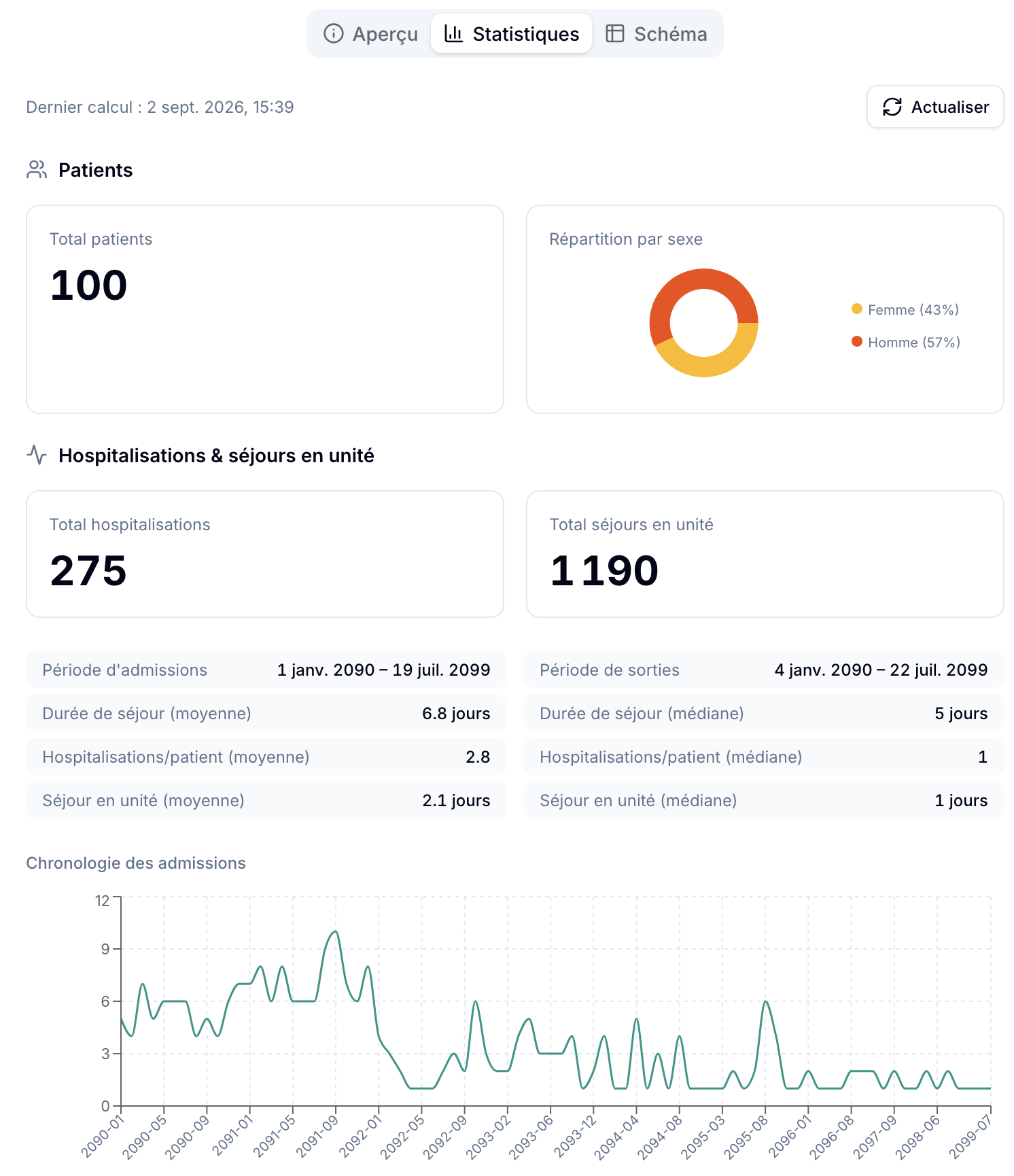
Un projet ne stocke pas les données lui-même : il se branche sur une ou plusieurs bases déclarées dans l'espace de travail. L'écran Bases de données liste celles qui alimentent le projet, avec leur état de connexion et leur licence.
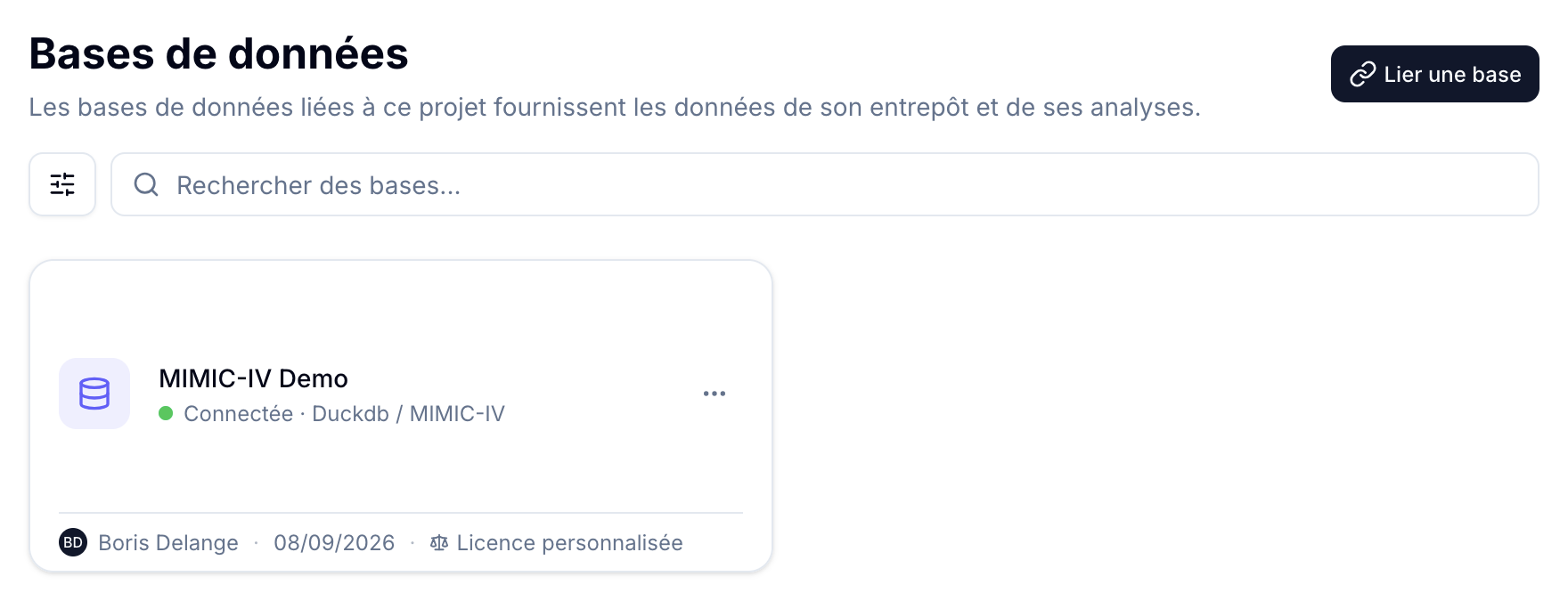
En ouvrant une base, l'onglet Statistiques donne une vue d'ensemble immédiate de son contenu : nombre de patients, répartition par sexe, nombre d'hospitalisations et de séjours, durées moyennes et médianes, et la courbe des admissions dans le temps.
L'onglet Schéma, à côté, décrit les tables et leurs colonnes — utile pour comprendre comment la base est organisée avant d'écrire une requête.
Concepts
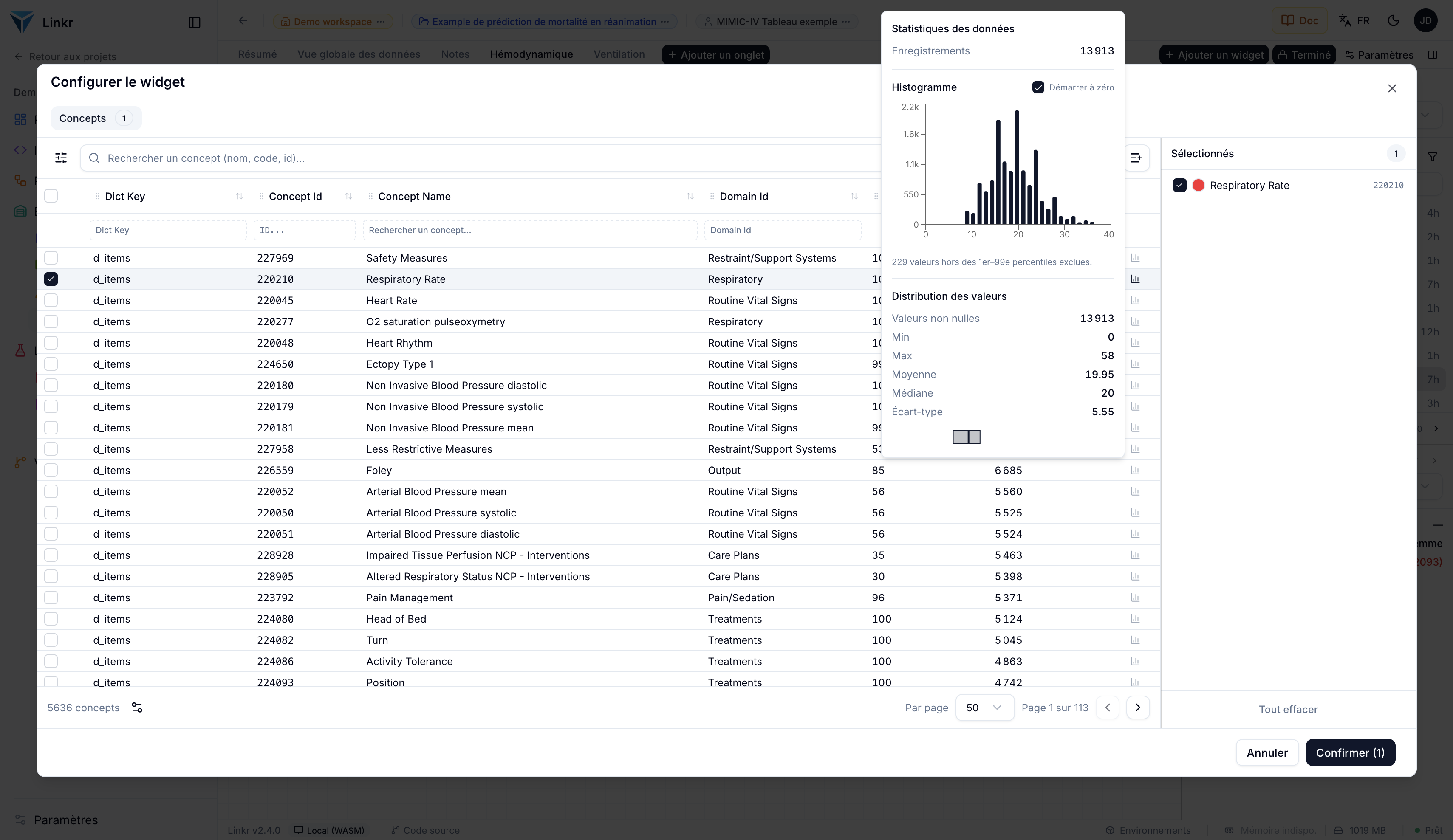
Un concept est une variable mesurée : une fréquence respiratoire, un médicament, un diagnostic. L'écran Concepts est le dictionnaire de tout ce que la base contient — ici 5 636 concepts — avec, pour chacun, le nombre de patients concernés et le nombre d'enregistrements.
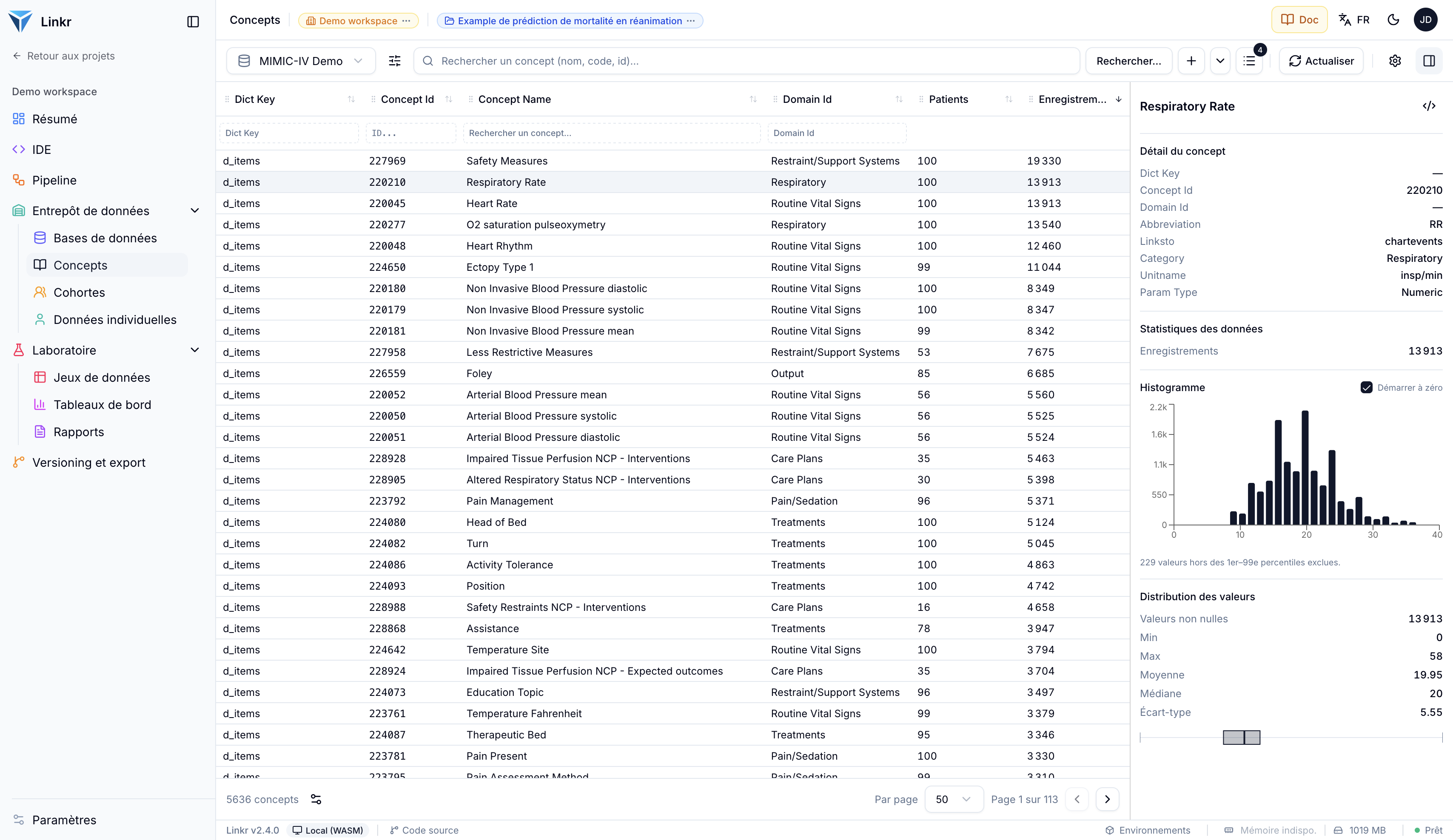
C'est cet écran qui répond aux questions posées avant toute analyse : cette variable est-elle mesurée chez assez de patients ? Ses valeurs sont-elles plausibles ? Le panneau de droite affiche l'histogramme, la moyenne, la médiane et l'écart-type, ce qui permet de repérer d'un coup d'œil une unité incohérente ou des valeurs aberrantes.
Cohortes
Une cohorte est une population définie par des critères d'inclusion. Elle se construit sans SQL, en empilant des critères combinés par ET.
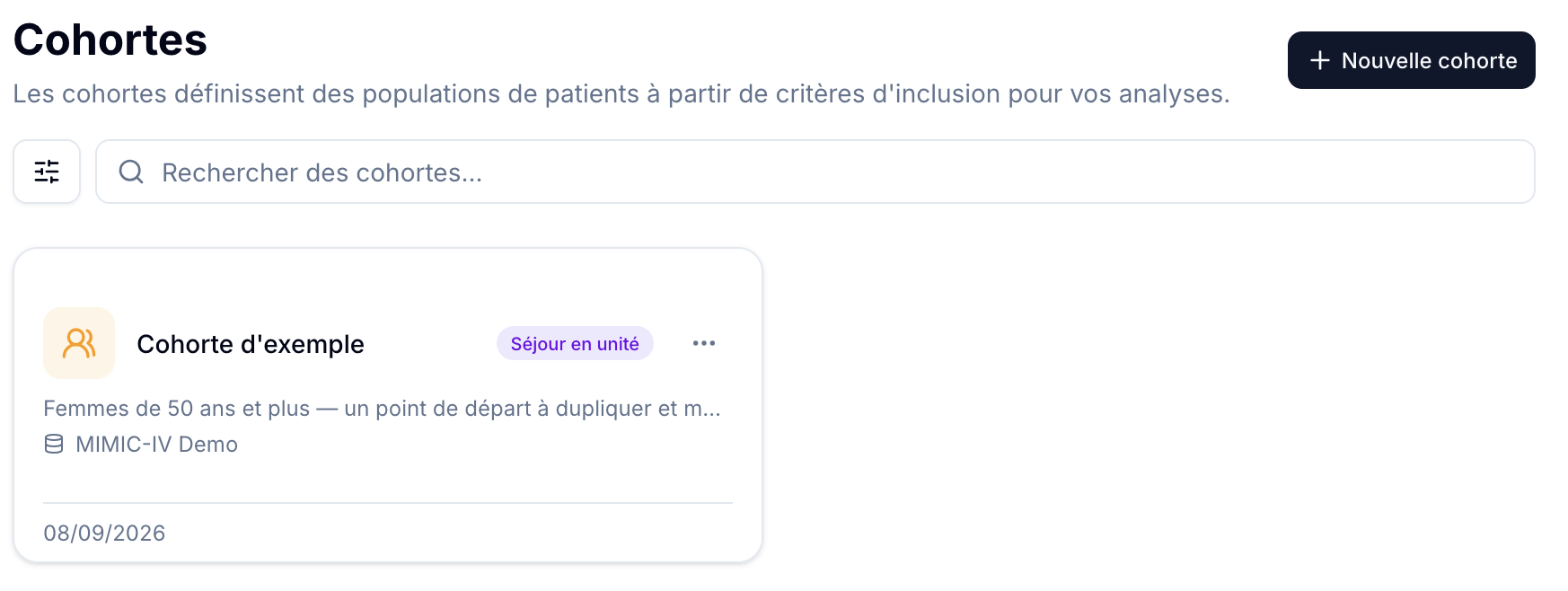
Dans le constructeur, chaque critère est une carte : un âge (à l'admission ou courant), un sexe, un statut vital, et bien d'autres. L'interrupteur NOT inverse un critère — dans l'exemple ci-dessous, il sert à exclure les patients décédés.
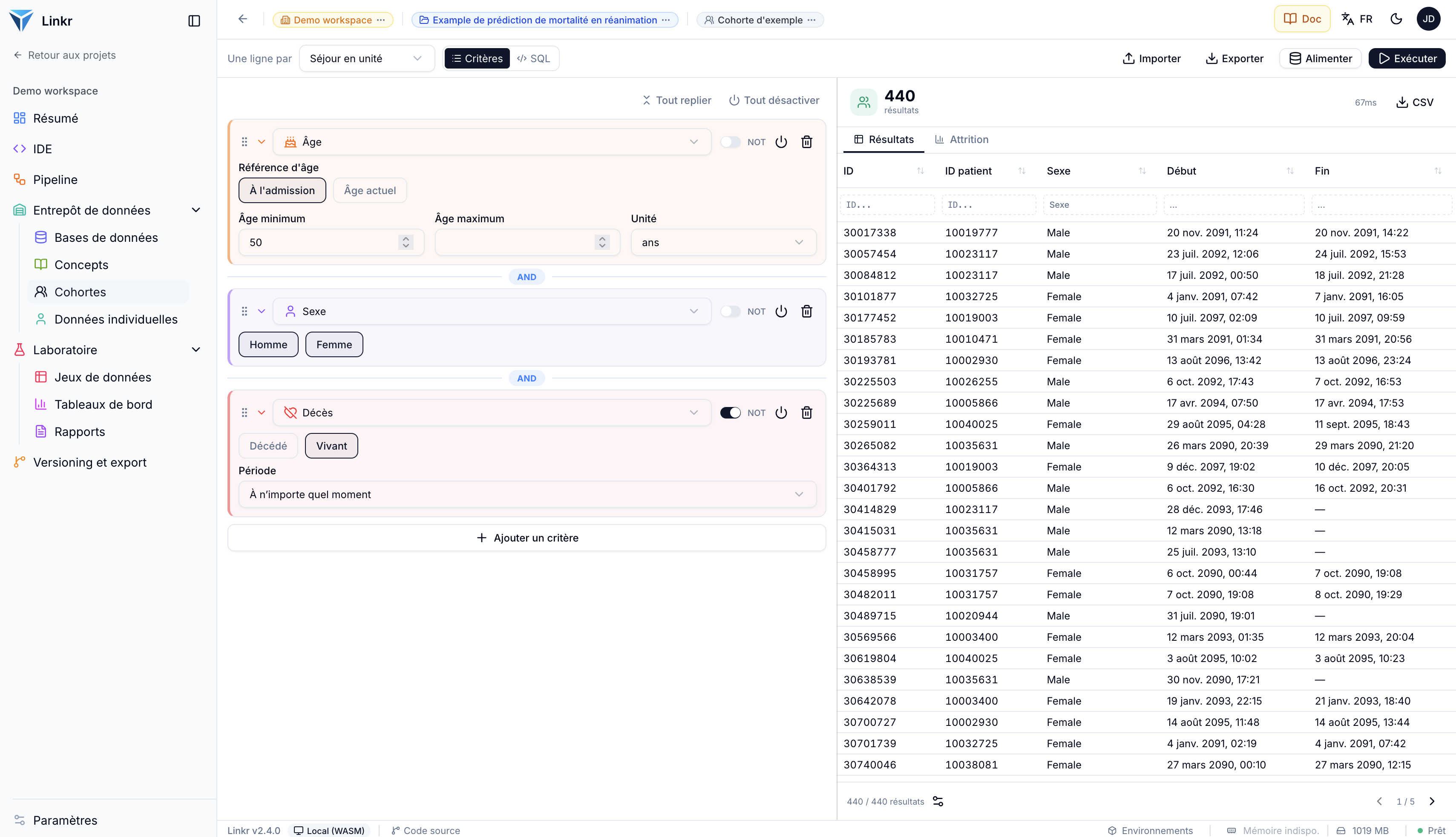
Le résultat est calculé à la volée. Deux détails valent d'être signalés : l'onglet Attrition montre combien de patients chaque critère élimine, et le bouton SQL affiche la requête générée — utile pour vérifier la définition, ou la reprendre ailleurs. La cohorte devient ensuite un filtre réutilisable dans le reste du projet.
Données individuelles
Les trois écrans précédents raisonnent sur des populations. Données individuelles fait l'inverse : il reconstitue le dossier d'un patient. Un projet peut contenir plusieurs tableaux, chacun assemblant ses propres widgets.
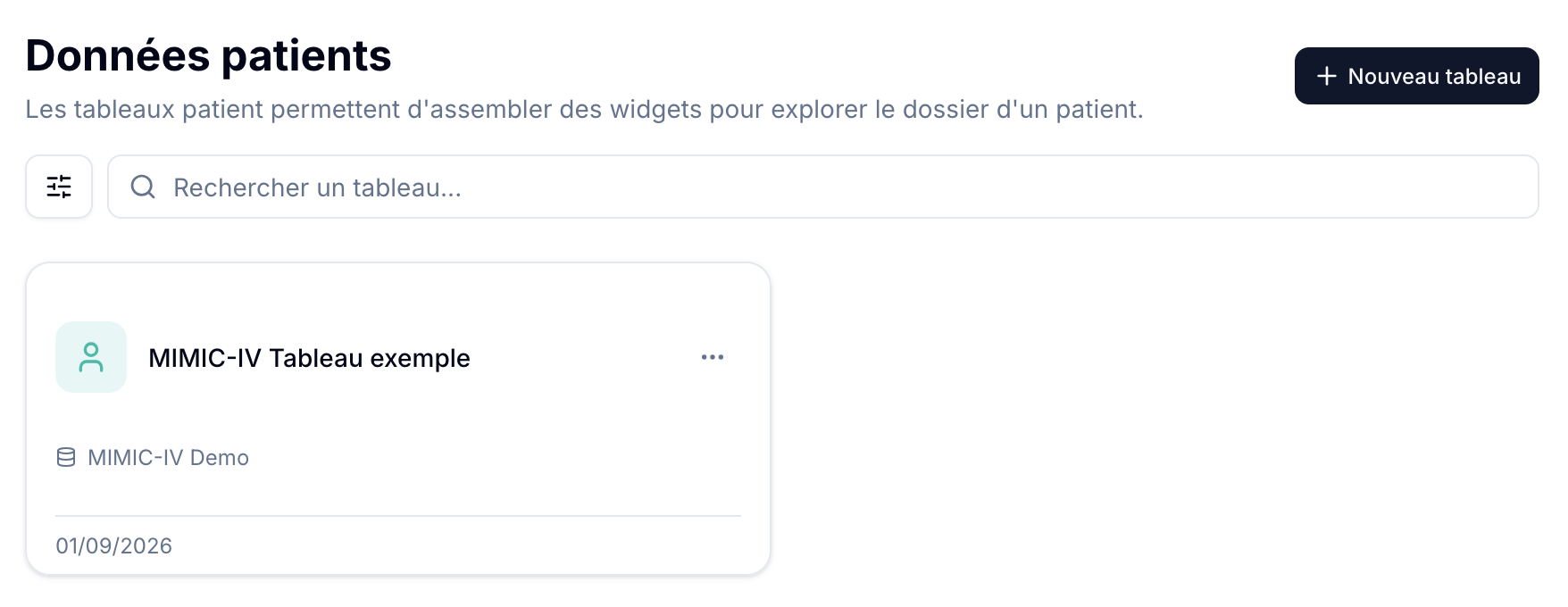
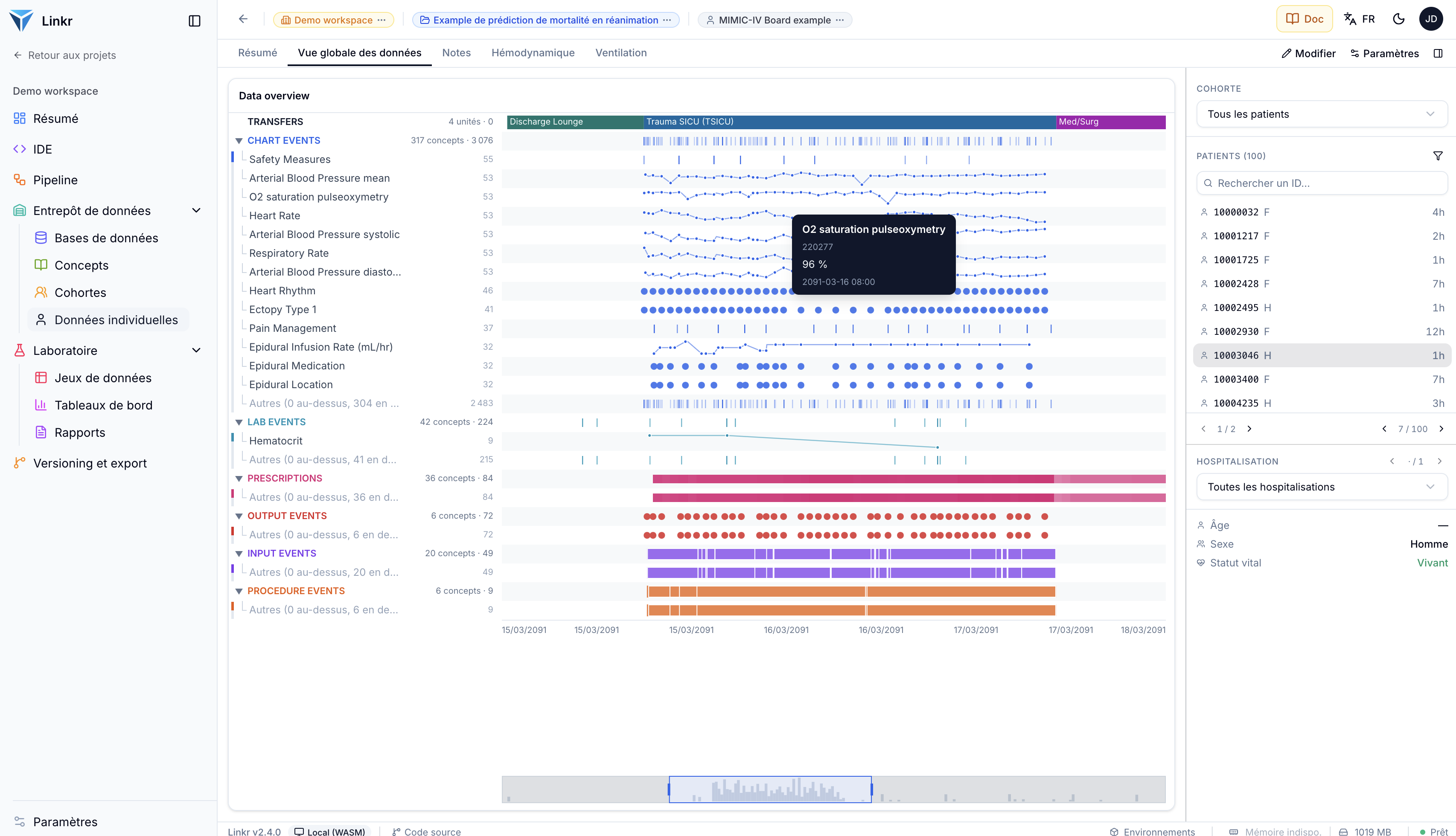
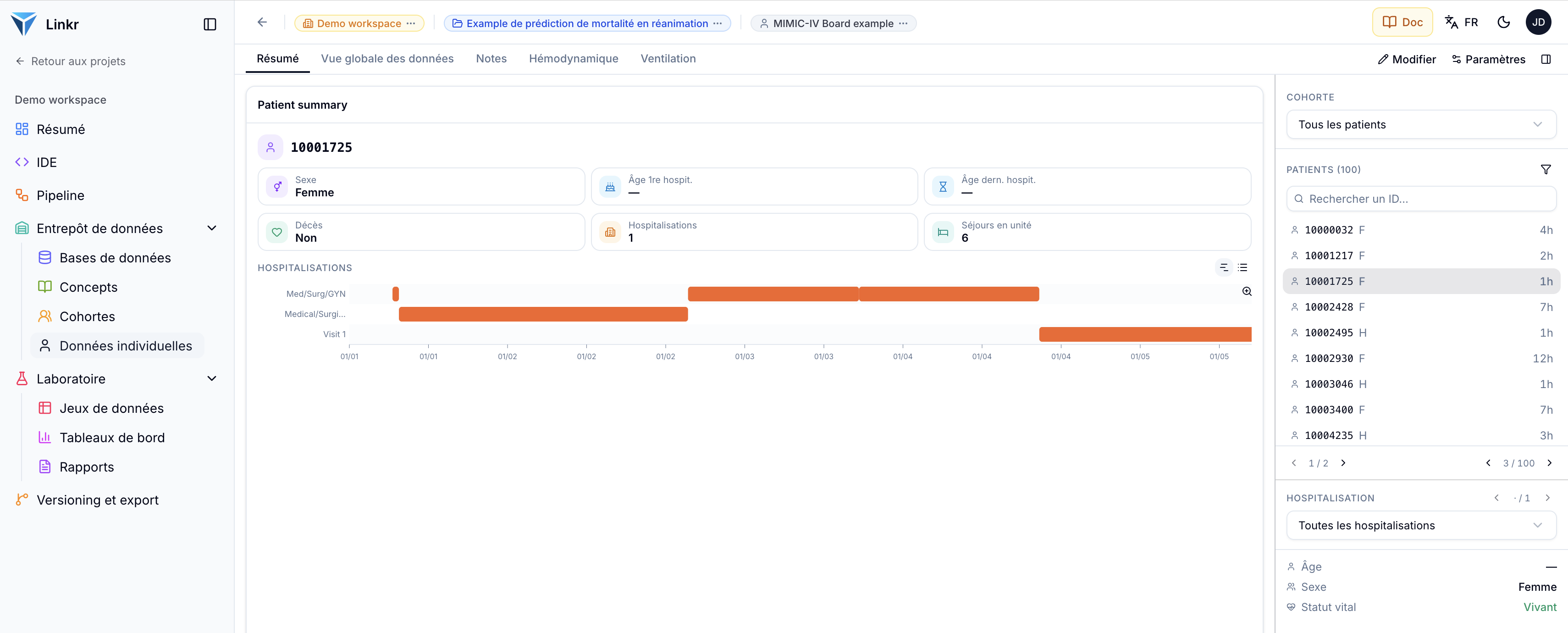
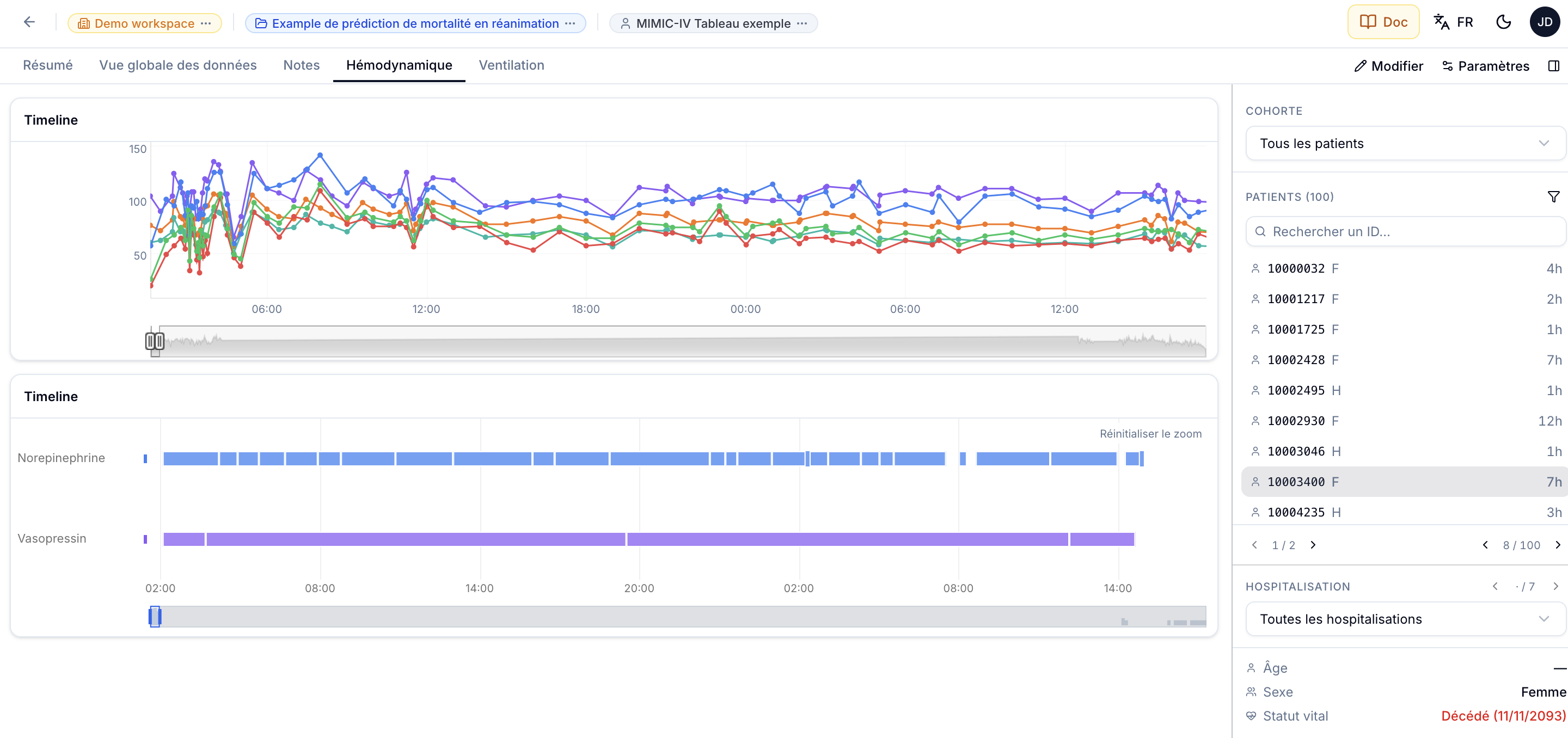
Un tableau s'organise en onglets. Celui de la démo en compte cinq : Résumé, Vue globale des données, Notes, Hémodynamique et Ventilation. La barre latérale droite reste constante : elle sert à choisir la cohorte, puis le patient, puis l'hospitalisation à afficher.
L'onglet Vue globale des données répond à une question difficile à traiter autrement : qu'a-t-on réellement mesuré chez ce patient, et quand ? Chaque ligne est un concept, chaque point une mesure, le tout aligné sur une frise temporelle commune et regroupé par catégorie — constantes, biologie, prescriptions, entrées, sorties, actes.
Les onglets suivants sont thématiques. Hémodynamique superpose les constantes circulatoires et, en dessous, les vasopresseurs administrés — les deux partagent le même axe de temps, ce qui permet de lire une posologie en regard de son effet.
Composer son propre widget
Ces onglets ne sont pas figés : le bouton Modifier ouvre le mode édition, où l'on ajoute des onglets et des widgets. La première étape est de choisir les concepts que le widget affiche, dans le même tableau que l'écran Concepts — avec les mêmes statistiques sous la main pour vérifier un choix avant de le valider.
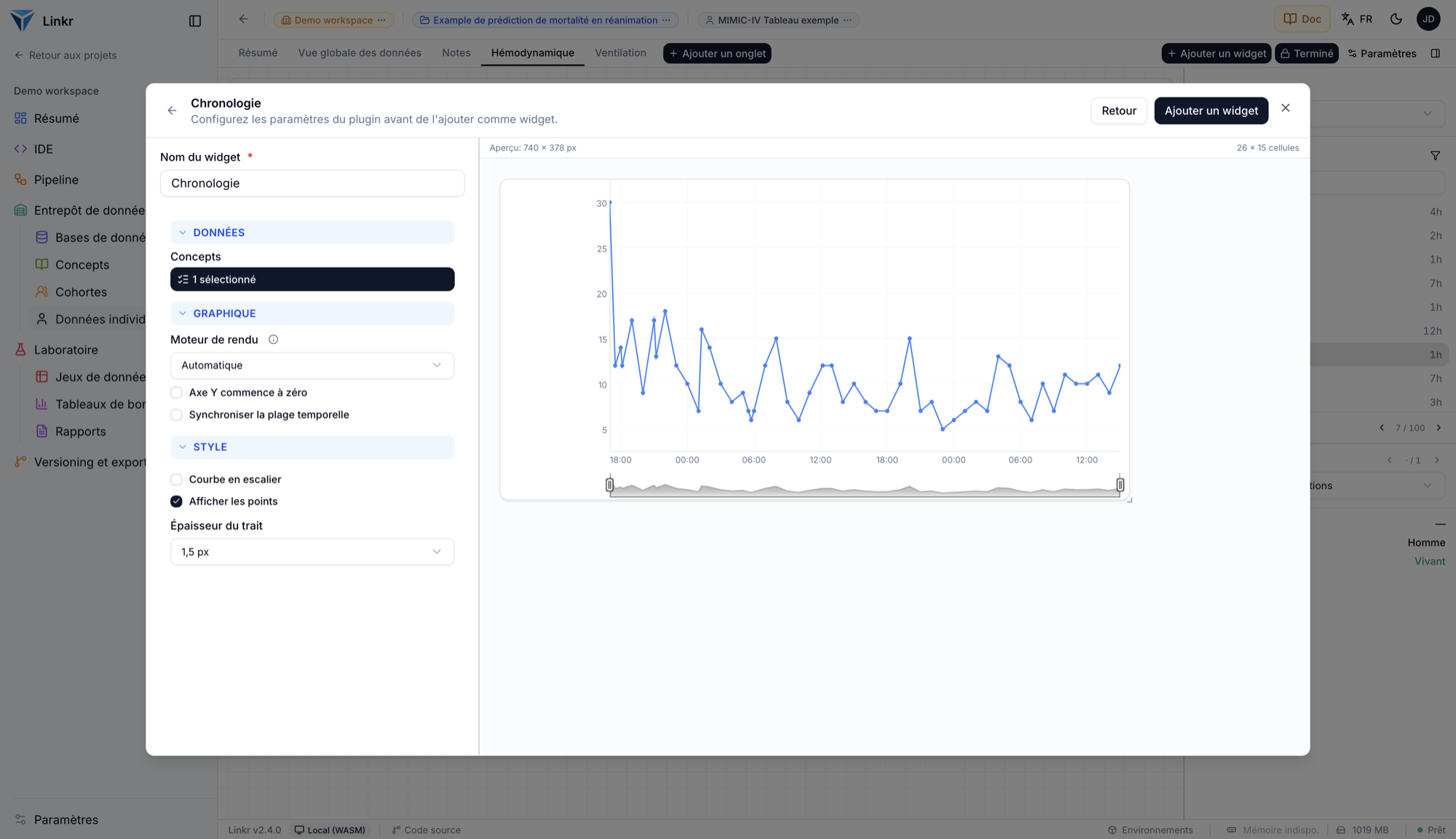
Vient ensuite le paramétrage du widget lui-même : son nom, le moteur de rendu, et les options d'affichage — axe Y à zéro, courbe en escalier, épaisseur du trait. L'aperçu de droite se met à jour en direct, avec les données réelles du patient sélectionné.
Pour aller plus loin
- La base MIMIC-IV — d'où viennent ces données, ce qu'elles contiennent et comment y accéder pour de vrai.
- Démarrage rapide dans le navigateur — refaire ce parcours sur vos propres données.
- Les entrepôts de données de santé — le concept, ses usages et ses limites.