En résumé
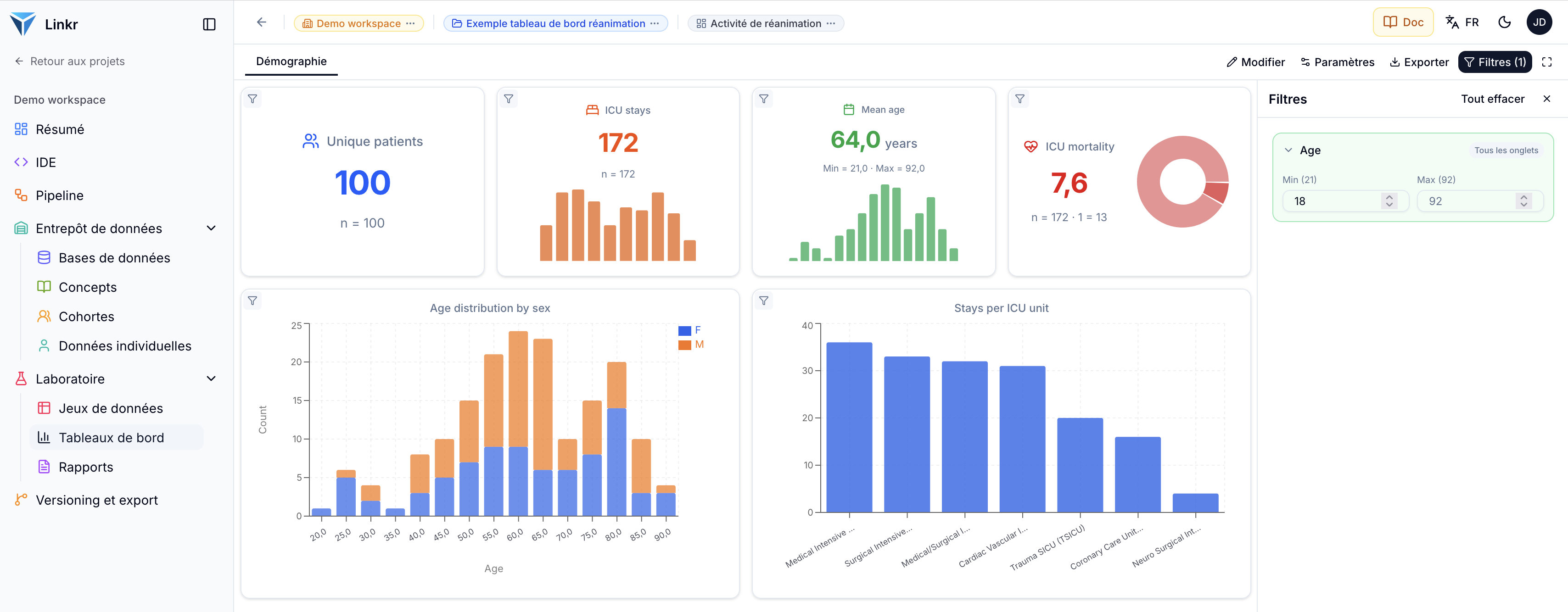
Un tableau de bord se construit sur un jeu de données, en posant des widgets sur une grille. Chaque widget est un plugin configuré par formulaire — indicateur clé, graphique, table descriptive, test statistique — et les filtres déclarés une fois s'appliquent à tous les widgets à la fois.
Aucune ligne de code n'est nécessaire. Le tableau de bord de la démo suit l'activité d'un service de réanimation : combien de patients, quels âges, quelles unités, quelle mortalité.
Le jeu de données
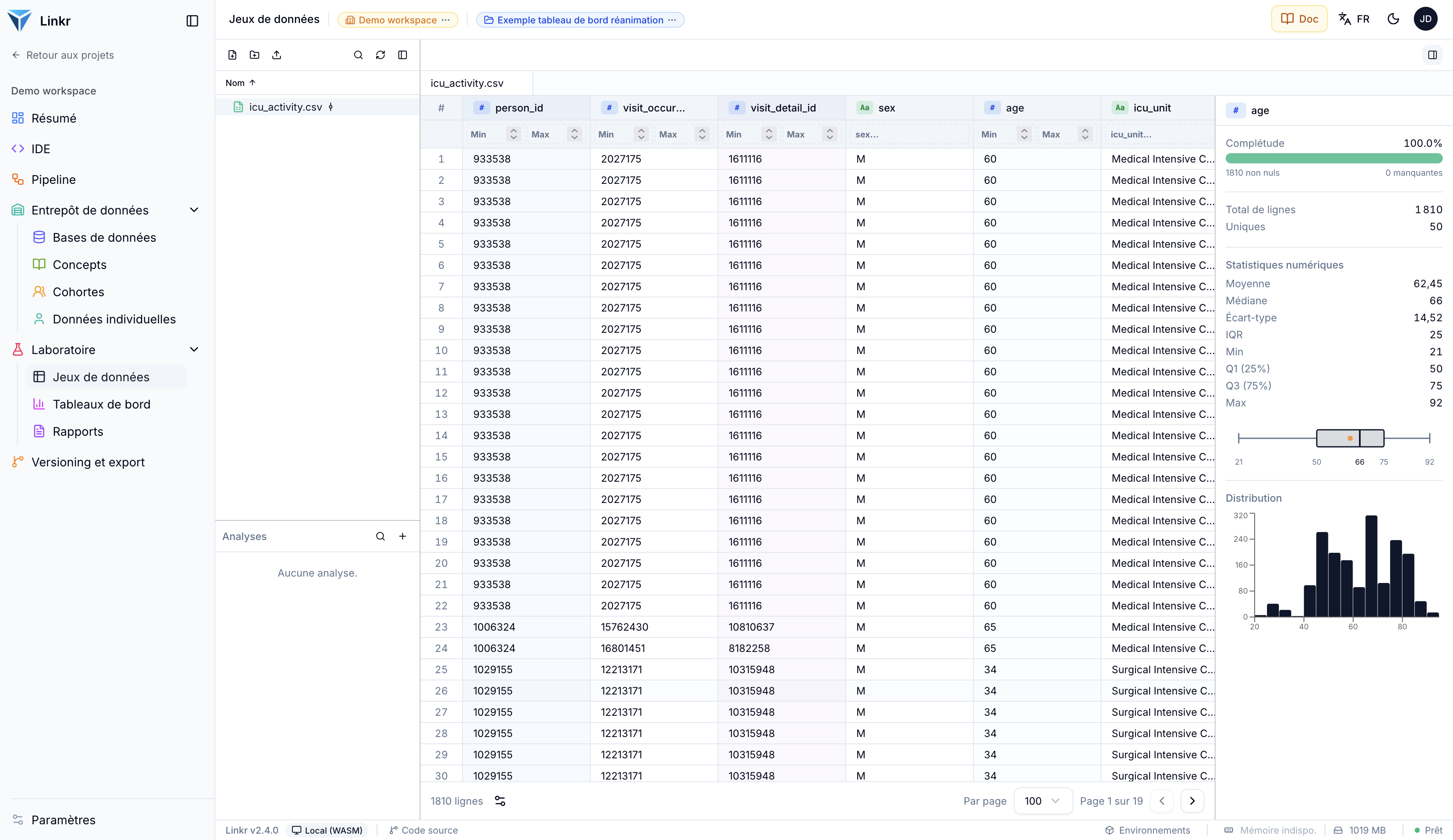
Un tableau de bord ne lit pas la base directement : il s'appuie sur un jeu de données.
Celui-ci, icu_activity.csv, compte
1 810 lignes et décrit les séjours en réanimation — identifiants, sexe, âge,
unité d'accueil, dates.
Tableaux de bord
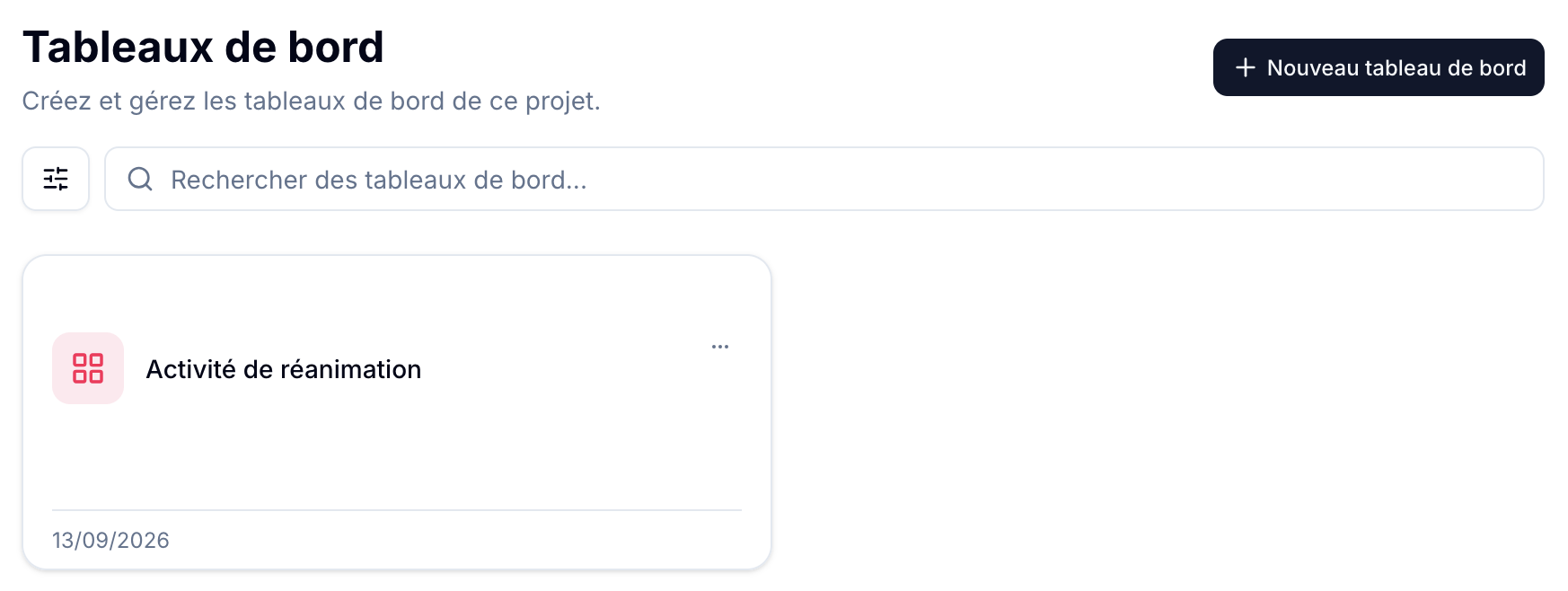
Les tableaux de bord d'un projet sont listés dans Laboratoire → Tableaux de bord. Un projet peut en contenir plusieurs — un par usage, par service ou par public.
À l'ouverture, le tableau de bord s'organise en onglets — ici un seul, Demographics — chacun contenant sa grille de widgets. Le bouton Modifier bascule en mode édition, Exporter sort le tableau de bord, et l'icône plein écran le passe en mode présentation.
Ajouter un widget
En mode édition, Ajouter un widget ouvre la bibliothèque de plugins. Chacun répond à un besoin d'affichage précis, et tous sont fournis avec l'application.
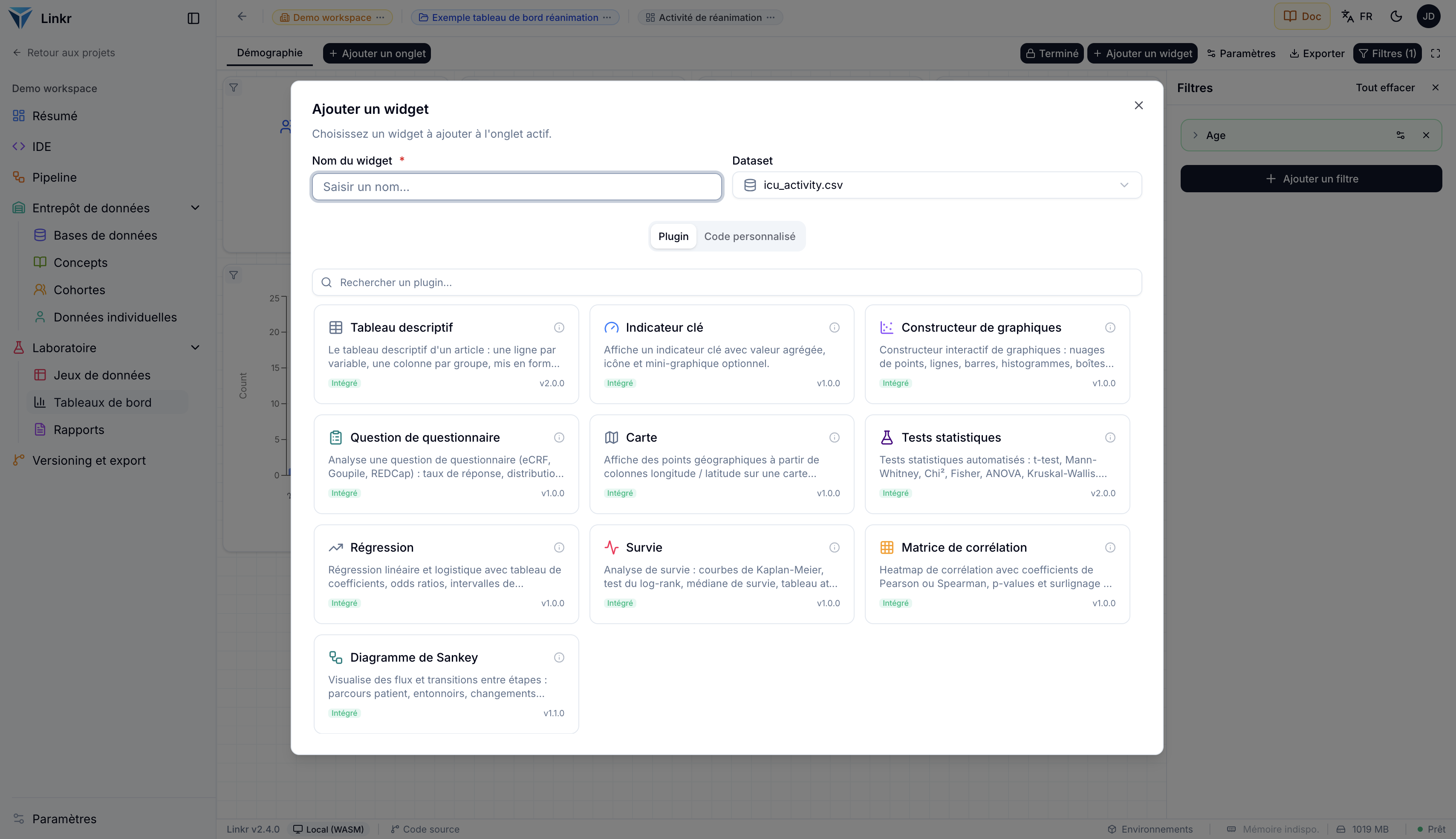
L'onglet Custom code, à côté de Plugin, permet d'écrire son propre widget quand aucun plugin ne convient — mais l'essentiel des besoins est couvert sans y toucher.
Une fois le plugin choisi, son formulaire de configuration s'ouvre avec, à droite, un aperçu en direct calculé sur les vraies données.
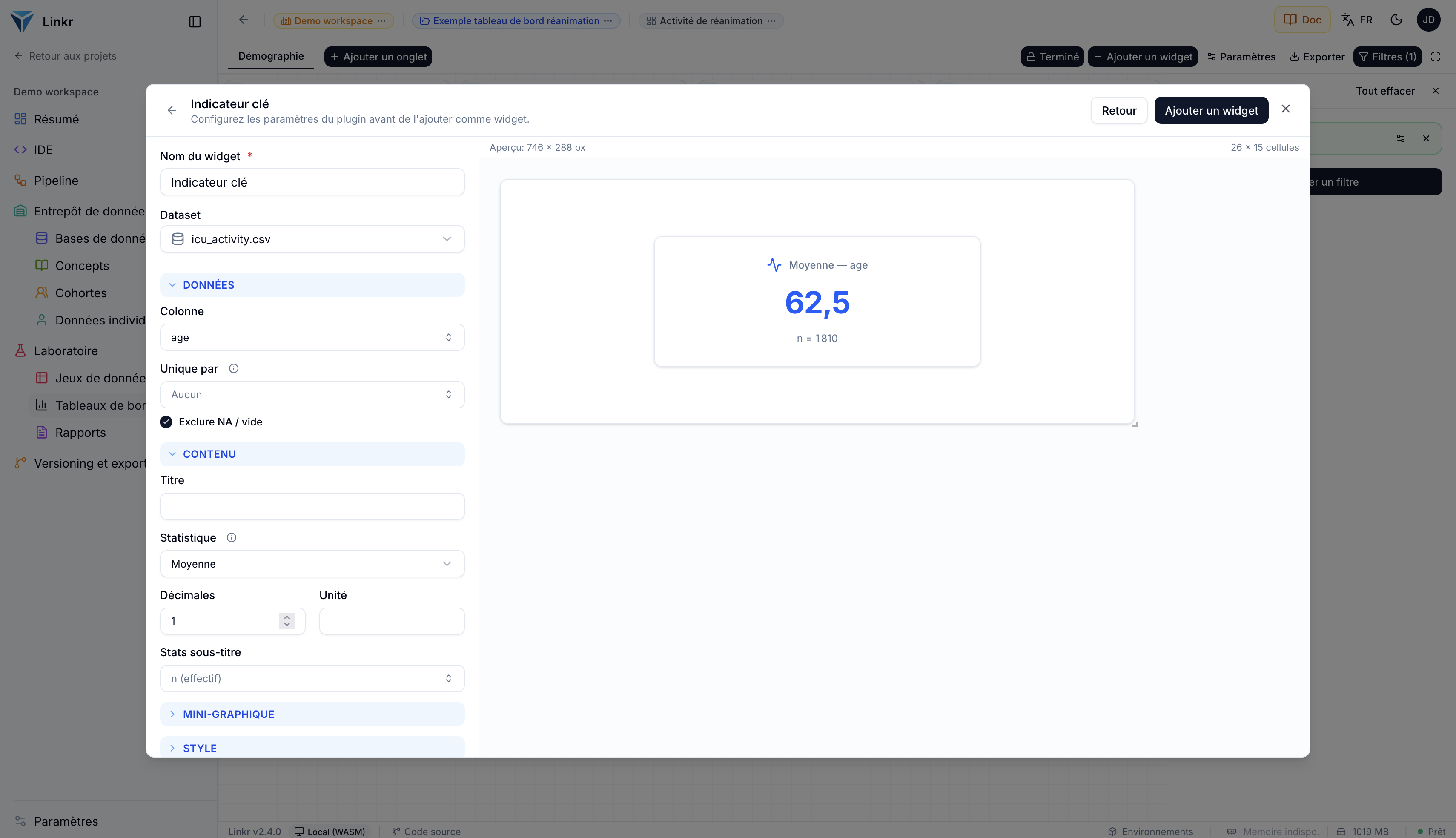
Un indicateur se définit ainsi en trois choix : la colonne, la statistique (moyenne, médiane, comptage, somme…) et la mise en forme. L'option Unique per compte les valeurs distinctes d'une colonne — c'est elle qui produit les 100 patients uniques à partir de 1 810 lignes.
Filtres
Le panneau Filtres, à droite, est ce qui transforme une collection de graphiques en tableau de bord. Un filtre y est déclaré une fois — ici une tranche d'âge de 18 à 92 ans — et s'applique à tous les widgets simultanément.
La mention All tabs indique que le filtre suit le lecteur d'un onglet à l'autre. Un widget peut aussi être figé pour ignorer les filtres, ce qui permet de garder une valeur de référence à côté d'une vue filtrée.
Pour aller plus loin
- Analyser les données — d'où viennent les jeux de données qui alimentent un tableau de bord.
- Documentation des tableaux de bord — la référence complète des widgets et des filtres.
- Recueillir et analyser une enquête — le même moteur de widgets, appliqué aux données d'un eCRF.